
Excel货币符号和数字间距太大怎么调
在进行财务报表制作的过程中,货币符号与数字之间总会存在一段明显的空隙,这种情况看上去着实令人感觉不太舒服。此问题困扰了相当一部分人,尤其是在那些需要处理大量数据的工作场景中,格式的不统一无疑会对报表的专业性产生影响。实际上,这个问题的解决办法并不复杂,仅仅需要对单元格的显示格式做出相应调整即可。
对于从事财务工作的人员而言,这种格式上的不规范会在一定程度上降低工作效率。在面对众多数据时,格式的参差不齐会增加视觉上的负担,也可能导致数据读取出现偏差。而通过调整单元格显示格式Excel货币符号和数字间距太大怎么调,能够使报表更加规整、专业,提升整体的视觉效果和数据处理的便捷性,让财务报表更清晰准确地呈现信息,避免因格式问题引发的各种潜在风险。
当打开Excel之后,仔细地选中那些需要进行调整的单元格或者整列数据,接着通过右键点击的方式,选择“设置单元格格式”。随后在弹出的对话框里面,认真地找到“数字”选项卡,再从中选择“货币”或者“自定义”类型。在此处能够清晰地看到,货币符号默认的状态下会带有一个空格,而这正是导致间距出现的原因。
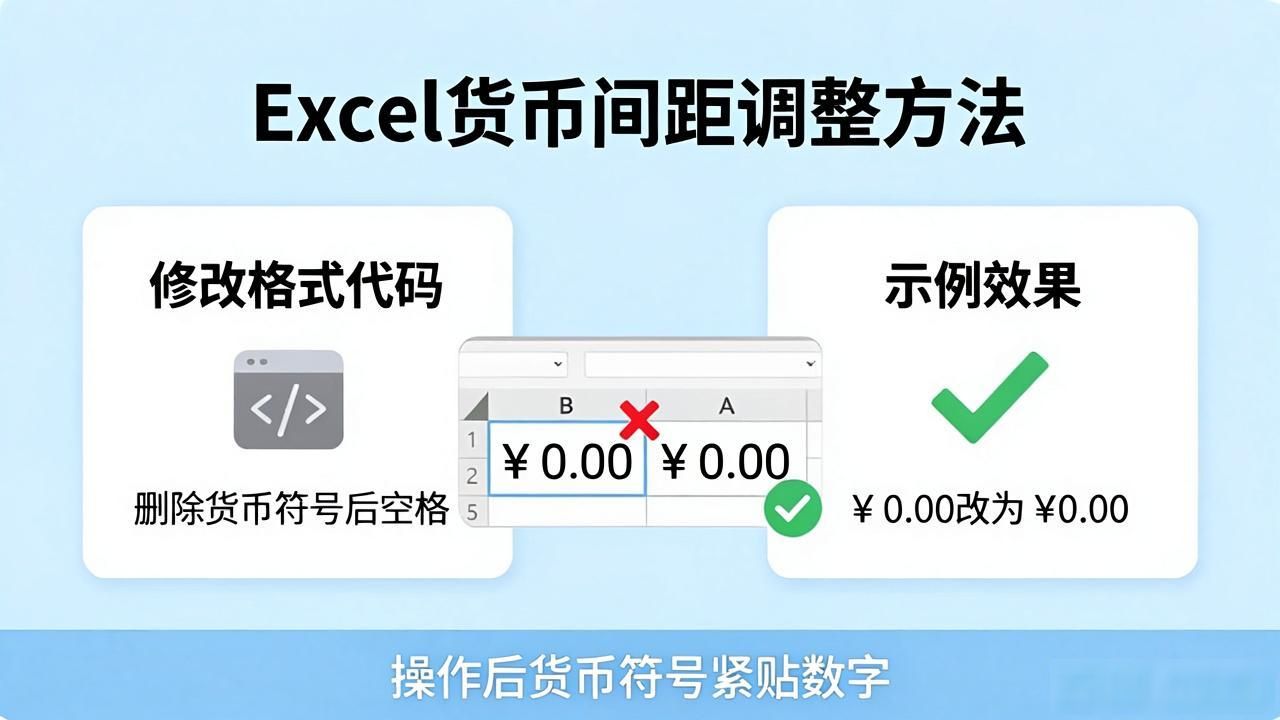
修改自定义格式代码,去掉货币符号后面的空格。具体操作是将格式代码中的空格删除,例如把原本的"¥ 0.00"改为"¥0.00" 。在完成这样的修改并点击确定后,所有选中单元格的货币符号就会紧贴数字显示。值得注意的是,这个改动对整列数据都生效,无需逐个单元格进行调整。
如果表格中已经有很多数据需要批量修改,可以使用填充功能快速应用格式。选中已调整好格式的单元格excel货币符号与数字间距调整,复制后选中需要调整的区域,右键选择"粘贴特殊"中的"格式"选项,这样就能一次性统一所有数据的显示效果。
调整完格式后,建议打印预览检查一下效果,确保货币符号与数字的间距符合实际使用需求。这个方法简单实用,能让财务报表看起来更加整洁专业。
发表评论
◎欢迎参与讨论,请在这里发表您的看法、交流您的观点。